
휴대폰 데이터 옮기기 방법은 “어느 기종에서 어느 기종으로 가느냐”에 따라 달라집니다. 결론부터 말하면, 갤럭시로 옮길 때는 스마트 스위치, 아이폰끼리는 빠른 시작, 안드로이드에서 아이폰으로 갈 때는 ‘iOS로 이동’ 앱을 쓰면 됩니다. 그리고 카카오톡 대화는 이 도구들로 한 번에 옮겨지지 않는 경우가 많아 따로 챙겨야 합니다.
특히 카카오톡은 같은 OS끼리(아이폰→아이폰, 갤럭시→갤럭시)는 대화 백업·복원으로 옮기지만, 아이폰과 갤럭시처럼 OS가 다르면 카카오톡의 ‘대화 옮기기’ 기능으로만 이전됩니다. 아래에서 기종별 방법과 카카오톡 이전, 그리고 옮기기 전 반드시 확인할 체크리스트까지 순서대로 정리했습니다.
휴대폰 데이터 옮기기 기종에 따라 방법이 갈린다
먼저 본인 상황에 맞는 도구를 고르는 것이 시작입니다. 이전 방향별로 쓰는 도구는 다음과 같습니다.
| 이전 방향 | 사용하는 도구 |
|---|---|
| 갤럭시 → 갤럭시 | 스마트 스위치(Smart Switch) |
| 아이폰 → 갤럭시 | 스마트 스위치(Smart Switch) |
| 아이폰 → 아이폰 | 빠른 시작(Quick Start) |
| 안드로이드 → 아이폰 | ‘iOS로 이동(Move to iOS)’ 앱 |
갤럭시로 옮길 때 — 스마트 스위치
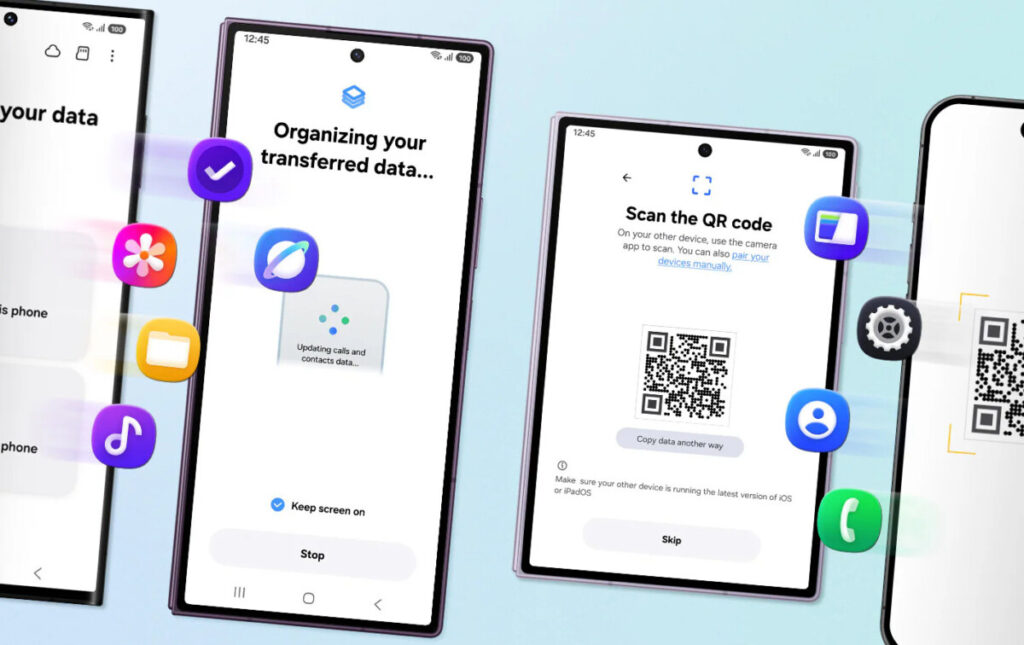
갤럭시로 휴대폰 데이터 옮기기를 할 때는 삼성 스마트 스위치를 사용합니다. 갤럭시에 기본 탑재되어 있으며 설정의 계정 및 백업 메뉴에서도 실행할 수 있습니다. 연락처, 일정, 메시지, 사진, 음악, 동영상, 앱과 앱 데이터, 홈 화면 배치, 와이파이 설정 등이 옮겨집니다.
무선과 케이블 방법
무선으로 휴대폰 데이터 옮기기를 할 때는 새 갤럭시에 표시되는 QR 코드를 기존 기기로 스캔해 연결한 뒤 옮길 항목을 선택합니다. 더 빠르고 안정적으로 옮기려면 두 기기를 USB 케이블로 직접 연결하면 됩니다. 아이폰에서 갤럭시로 옮길 때도 스마트 스위치를 쓰며, 케이블 연결이나 iCloud를 통해 데이터를 가져옵니다. 옮기기 전 스마트 스위치를 최신 버전으로 업데이트해 두는 것이 좋습니다.
아이폰으로 옮길 때
휴대폰 데이터 옮기기를 아이폰으로 할 경우에는 기존 기기가 아이폰이냐 안드로이드냐에 따라 방법이 나뉩니다.
아이폰에서 아이폰으로 — 빠른 시작
두 아이폰을 나란히 두고 새 기기를 켜면 ‘빠른 시작’ 화면이 나타납니다. 안내에 따라 기존 아이폰으로 새 기기를 인식시키면, iCloud 백업이나 기기 간 직접 전송으로 데이터를 옮길 수 있습니다. 기기 간 직접 전송을 선택하면 두 기기를 가까이 둔 채 전송이 끝날 때까지 기다리면 됩니다.
안드로이드에서 아이폰으로 — ‘iOS로 이동’
안드로이드에서 아이폰으로 옮길 때는 안드로이드에 ‘iOS로 이동(Move to iOS)’ 앱을 설치해 사용합니다. 새 아이폰 설정 중 나타나는 코드를 안드로이드에 입력해 연결하면 연락처, 메시지, 사진, 동영상, 일정 등이 옮겨집니다. 다만 카카오톡 대화 같은 개별 앱 데이터는 이 방식으로 옮겨지지 않으므로 따로 처리해야 합니다.
카카오톡 대화는 따로 챙겨야 한다
카카오톡은 대부분의 자체적으로 탑재된 휴대폰 데이터 옮기기 도구로 대화가 함께 옮겨지지 않습니다. 그래서 별도로 백업하거나 이전 기능을 써야 합니다.
같은 OS일 때 — 대화 백업·복원
아이폰에서 아이폰, 또는 갤럭시에서 갤럭시처럼 OS가 같으면 카카오톡 설정의 채팅 메뉴에서 대화 백업을 만든 뒤, 새 기기에서 로그인해 복원합니다. 이때 백업 비밀번호를 설정하는데, 이 비밀번호를 잊으면 복원이 불가능하므로 반드시 따로 적어 두어야 합니다.
다른 OS일 때 — 대화 옮기기
아이폰과 갤럭시처럼 OS가 다르면 일반 휴대폰 데이터 옮기기 백업·복원으로는 대화가 넘어가지 않습니다. 이 경우 카카오톡의 ‘대화 옮기기(데이터 이전)’ 기능을 사용해야 하며, 옮기는 동안 기존 기기와 새 기기가 모두 있어야 합니다. 참고로 갤럭시에서 갤럭시로 옮길 때는 스마트 스위치가 카카오톡 이전을 지원하는데, 이때는 새 기기에 카카오톡이 설치되지 않은 상태여야 정상적으로 옮겨집니다.
옮기기 전 체크리스트
시작하기 전에 아래를 확인하면 실패나 데이터 유실을 줄일 수 있습니다.
- 기존 기기에서 최신 백업을 먼저 만들어 둡니다.
- 카카오톡 대화 백업 비밀번호를 따로 기록합니다. 잊으면 복원이 안 됩니다.
- 두 기기의 배터리를 충분히 충전하고 같은 와이파이에 연결합니다.
- 공동인증서, 간편결제, 은행·OTP 앱은 새 기기에서 다시 인증·설정해야 할 수 있습니다.
- 데이터 이전과 유심 이동은 별개입니다. 물리 유심은 새 기기로 옮기거나 재발급하고, eSIM은 재발급 절차가 필요합니다.
자주 묻는 질문 (FAQ)
대부분 그렇지 않습니다. 스마트 스위치나 빠른 시작 같은 기본 도구로는 카카오톡 대화가 함께 옮겨지지 않는 경우가 많아, 카카오톡은 따로 백업하거나 대화 옮기기 기능을 써야 합니다.
네. 다만 일반 백업·복원으로는 안 되고, 카카오톡의 ‘대화 옮기기(데이터 이전)’ 기능을 사용해야 합니다. 이 기능은 옮기는 동안 두 기기가 모두 있어야 합니다.
대부분 옮겨지지만, DRM이 걸린 콘텐츠나 일부 미디어는 제외되거나 부분적으로만 옮겨질 수 있습니다. 중요한 사진은 클라우드에 별도로 백업해 두는 것이 안전합니다.
아닙니다. 데이터 이전과 개통·유심 이동은 별개입니다. 물리 유심을 새 기기로 옮기거나 eSIM을 재발급해야 통화·데이터를 쓸 수 있습니다.
마무리
정리하면, 데이터 이전은 갤럭시로 갈 때 스마트 스위치, 아이폰끼리는 빠른 시작, 안드로이드에서 아이폰으로는 ‘iOS로 이동’을 쓰고, 카카오톡은 같은 OS면 대화 백업, 다른 OS면 대화 옮기기로 따로 챙기면 됩니다. 백업 비밀번호와 유심 이동만 놓치지 않으면 대부분 문제없이 끝납니다. 기기변경으로 살지 번호이동으로 살지 아직 정하지 않았다면 하단 버튼을 클릭해, ‘번호이동 vs 기기변경’ 글을 참고하세요.